Kurzanleitung Vorlagenserver
Vorläufige Fassung für den Testbetrieb. Anleitung und Vorlagenserver werden noch erprobt und können sich ändern. Jedes erzeugte Dokument bitte wie gewohnt prüfen.
Der Vorlagenserver füllt die Word-Vorlagen der Kanzlei im Browser aus. Am Ende öffnet sich das fertige Dokument in Word – so, wie Sie es von den Vorlagen in Word kennen. Zum Ausdrucken: Strg + P.
1. Anmelden
- Im Büro: Seite öffnen – Sie sind automatisch angemeldet (über Ihre Windows-Anmeldung). Das richtet die Kanzlei einmal für Sie ein.
- Sonst (anderer PC, zu Hause, oder wenn das Anmeldefenster erscheint): Benutzername und Passwort eingeben, dann Anmelden.
- Passwort vergessen oder Zugang gesperrt: Wenden Sie sich an den Administrator des Vorlagenservers. Das Passwort wird dort neu gesetzt.
- Beim ersten Mal (und nach jeder Änderung) erscheinen die Nutzungsbedingungen: lesen, Häkchen setzen, Bestätigen. Erst dann stehen die Vorlagen zur Verfügung.
- Nach 8 Stunden werden Sie automatisch abgemeldet. Selbst abmelden: oben rechts Abmelden.
2. Vorlage wählen und ausfüllen
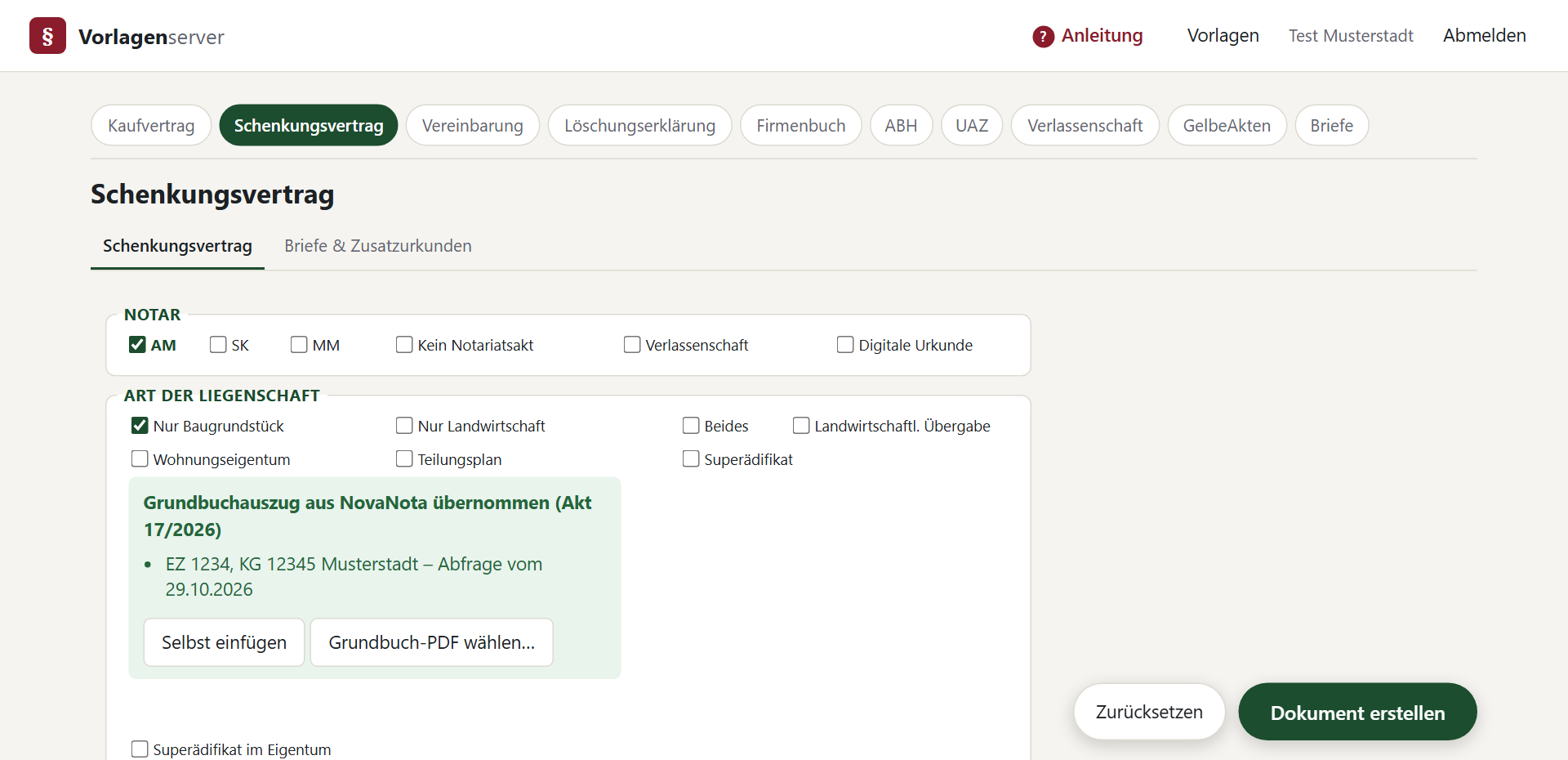 1
2
3
4
5
- Vorlagenleiste: alle Vorlagen, für die Sie freigeschaltet sind. Ein Klick wechselt die Vorlage; Ihre Eingaben bleiben dabei gemerkt. Die Version sehen Sie, wenn Sie mit der Maus auf den Namen zeigen.
- Reiter: wie die Seiten der Eingabemaske in Word.
- Kästchen und Felder ausfüllen wie in Word. Zeigen Sie mit der Maus auf ein Kästchen, erscheint ein kurzer Hilfetext.
- Hinweise, z. B. grün: Grundbuch aus NovaNota übernommen – siehe Punkt 4.
- Dokument erstellen (oder Strg + Eingabe). Zurücksetzen leert alle Eingaben dieser Vorlage. Manche Reiter (Verlassenschaft, Firmenbuch, GelbeAkten) haben unten eigene Knöpfe für ihr Dokument; bei ABH leert Erbantrittserklärungen zurücksetzen nur die Erbantrittserklärungen.
3. Urkundsperson (AM, SK, MM)

| Kästchen | Bedeutung |
|---|---|
| AM oder SK | Der Notar, der beurkundet. Genau eines ist angehakt; AM ist vorausgewählt. Ein Klick auf das andere Kästchen wechselt. |
| MM | MM unterschreibt als Substitut für den angehakten Notar (AM oder SK bleibt angehakt). |
| Substitut (nur Verlassenschaft und ABH) | AM + Substitut: SK handelt für AM. SK + Substitut: AM handelt für SK. MM und Substitut gehen nicht gleichzeitig. |
Die Farbe des Formulars zeigt, wer handelt: AM tannengrün, SK schwarz, MM königsblau; bei „Substitut“ der Notar, der für den anderen handelt. Bei der UAZ gibt es nur AM und SK.
4. Grundbuch aus NovaNota
Bei Schenkungsvertrag, Kaufvertrag, Vereinbarung, Löschungserklärung und ABH holt der Vorlagenserver den Grundbuchauszug aus NovaNota. Er liest nur die Auszüge, die schon abgefragt sind – er löst selbst keine Abfrage aus (keine Kosten).
- In NovaNota zuerst den Akt öffnen.
- In NovaNota den Grundbuchauszug abfragen (falls noch nicht geschehen).
- Im Vorlagenserver die Vorlage öffnen – der Auszug wird von selbst eingesetzt. Wer erst danach in NovaNota den Akt öffnet oder abfragt: einfach zurück in den Browser wechseln, dann sieht der Vorlagenserver noch einmal nach.
| Was Sie sehen | Was tun |
|---|---|
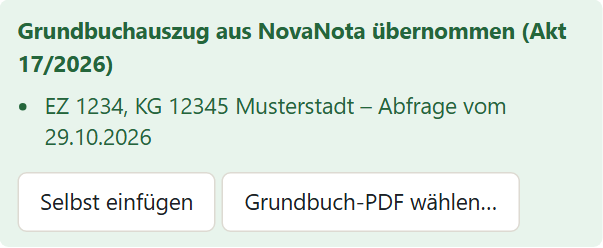
| Grün: Grundbuchauszug aus NovaNota übernommen | Passt. EZ, KG und Abfragedatum kurz prüfen. Anderen Auszug verwenden: Selbst einfügen und den Auszug ins Feld kopieren; Aus NovaNota laden holt die Auszüge aus NovaNota zurück. |
| Nur das leere Einfügefeld | Aus NovaNota kam nichts. Den Grund zeigt der Hinweis, wenn Sie mit der Maus auf Grundbuch-PDF wählen… zeigen: kein Akt geöffnet, Akt ohne Liegenschaft, Auszug noch nicht abgefragt (in NovaNota abfragen, zurück in den Browser) oder kein Zugriff auf NovaNota (Hilfsprogramm läuft nicht: einmal von Windows ab- und wieder anmelden; hilft das nicht, den Administrator des Vorlagenservers verständigen). Sonst den Auszug selbst einfügen oder das PDF hineinziehen. |
ABH: Die Liegenschaften des geöffneten Akts werden eingesetzt (EZ, KG, Anteil, Einheitswert). Gibt es keine, steht dort wie bei den Verträgen ein Feld zum Einfügen des Grundbuchauszugs (oder das PDF hineinziehen). Ohne Daten steht im Dokument „???“.
Grundbuch-PDF hineinziehen (auch ohne NovaNota-Helfer, z. B. zu Hause): Ziehen Sie das PDF des Grundbuchauszugs (aus NovaNota oder WebSUITE, z. B. aus dem Aktenordner) mit der Maus ins Formular – oder klicken Sie im Hinweis auf Grundbuch-PDF wählen…. Der Text wird eingesetzt wie beim Einfügen; das PDF wird nicht gespeichert. Mehrere PDFs auf einmal: je Liegenschaft ein Feld. Bei ABH kommen EZ, KG, Lasten und – bei nur einem Eigentümer – der Anteil aus dem PDF; den Einheitswert gibt es nur aus NovaNota (sonst „???“).
5. Dokument erstellen und speichern
Dokument erstellen – nach wenigen Sekunden öffnet sich das Dokument in Word. Oben im Browser steht dann eine grüne Meldung:

Speichern nicht vergessen! Das Dokument ist nur in Word geöffnet. Speichern Sie es gleich mit Datei → Speichern unter im Akt-Ordner. Schließen Sie Word ohne Änderung, fragt Word nicht nach – dann bleibt keine Datei zurück. Einfach neu erstellen, wenn das passiert ist.
- Beim ersten Mal fragt der Browser: „Diese Website möchte Microsoft Word öffnen“. Häkchen bei „… immer erlauben“ setzen, dann Öffnen.
- Gelbe Meldung mit Hinweisen: Das Dokument ist erstellt, aber etwas ist nachzutragen oder zu prüfen (z. B. „bitte Bevollmächtigte ergänzen“). Hinweise lesen und im Dokument erledigen.
- Mehrere Dateien (z. B. Briefe): Die erste öffnet sich, die weiteren mit einem Klick in der Meldung.
- Rückfrage (Fenster mit Ja/Nein): lesen. Ja erstellt das Dokument trotzdem, Nein bricht ab, damit Sie die Eingaben ändern können.
6. „???“ und gelbe Markierungen im Dokument
- „???“ heißt: Hier fehlt eine Angabe – ein Feld war leer, die Grundbuchsdaten kamen nicht aus
NovaNota, oder es ist ein Mustertext mit Beispieldaten. In Word mit Strg + F nach
???suchen und ergänzen. Kein Dokument mit „???“ hinausgeben. - Gelb markierte Stellen kommen aus der Vorlage, wie bisher in Word: Text prüfen bzw. anpassen. Danach die Markierung entfernen (Start → Texthervorhebungsfarbe → Keine Farbe).
- Nummern und Verweise („ERSTENS“, „Beilage ./A“) stimmen beim Drucken. Vorher sehen: Strg + A, dann F9.
7. Häufige Meldungen
| Meldung | Was tun |
|---|---|
| Benutzername oder Passwort falsch. | Eingabe prüfen (Groß-/Kleinschreibung, Feststelltaste). |
| Zu viele Fehlversuche. Bitte in 15 Minuten erneut versuchen. | 15 Minuten warten. Passwort vergessen: an den Administrator des Vorlagenservers wenden. |
| Ihr Zugang ist gesperrt oder abgelaufen. | Bitte den Administrator des Vorlagenservers verständigen. |
| Bitte anmelden. | Die Anmeldung ist abgelaufen (nach 8 Stunden). Seite neu laden (F5) und wieder anmelden. |
| Der Link ist abgelaufen. Bitte das Dokument neu erstellen. | Noch einmal Dokument erstellen (der Link zu Word gilt nur 5 Minuten). |
| Für diese Vorlage besteht keine Berechtigung. | Für die Freischaltung an den Administrator des Vorlagenservers wenden. |
| Word öffnet sich nicht. | In der Meldung auf „… herunterladen“ klicken und die Datei öffnen. |
| Word zeigt „Geschützte Ansicht“. | Bearbeitung aktivieren. Kommt das jedes Mal, bitte melden. |
| Eine andere rote Meldung | Wortlaut notieren und als Fehler melden (Punkt 8). |
8. Fehler melden
Etwas stimmt nicht im Dokument oder im Formular? Bitte an den Administrator des Vorlagenservers melden, mit diesen Angaben:
- Vorlage und Reiter (z. B. „Kaufvertrag, Reiter Kaufpreis“),
- was Sie angehakt und eingegeben haben – am einfachsten ein Bildschirmfoto (Windows + Umschalt + S),
- was im Dokument falsch ist (Seite, Absatz) und wie es richtig wäre,
- bei einer Meldung: den Wortlaut und ungefähr die Uhrzeit.
Auch ein Fehler, der schon in der Word-Vorlage war, gehört gemeldet – er wird dann in der Vorlage korrigiert.
Zum Vorlagenserver · Impressum · Datenschutzerklärung · Nutzungsbedingungen